Компютърът и лаптопът са неизменна част от ежедневието ни. Използваме ги за работа, учене, комуникация, забавление и съхранение на важна информация. Често обаче се сещаме за поддръжката им едва когато започнат да работят бавно, да загряват прекомерно или да показват грешки.
Редовната профилактика и навременният ремонт могат да помогнат за предотвратяване на някои повреди, да подобрят работата на устройството и да удължат полезния му живот. В тази статия от сервиз Leader – Русе ще разгледаме кои признаци не бива да пренебрегвате и как да се грижите по-добре за техниката си.
Как да разберем, че компютърът има нужда от профилактика?
Не е необходимо компютърът да спре да работи, за да се нуждае от внимание. Понякога първите признаци са едва забележими, но с времето могат да се задълбочат.
Обърнете внимание, ако забележите:
-
Повишен шум от вентилаторите – охлаждането работи по-интензивно или има натрупан прах.
-
Прекомерно загряване – корпусът става необичайно горещ или производителността намалява при натоварване.
-
Бавна работа – операционната система и програмите се зареждат по-дълго от обичайното.
-
Неочаквано изключване или рестартиране – възможни са проблеми с охлаждането, захранването, паметта или софтуера.
-
Затруднения при стартиране – появяват се грешки, забавяне или проблеми с диска.
-
Чести забивания – системата престава да реагира или отделни програми се затварят неочаквано.
Тези симптоми могат да имат различни причини. Затова правилната диагностика е важна, преди да се предприеме ремонт или да се сменят компоненти.
Какво включва профилактиката на компютър или лаптоп?
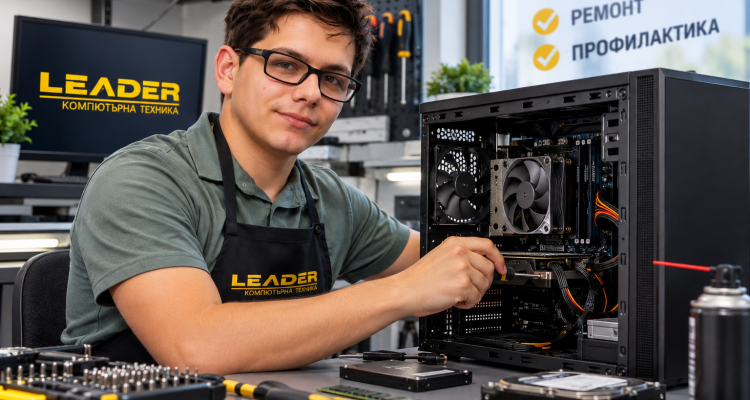
Профилактиката не се изчерпва само с почистване на праха. Тя включва проверка на основните компоненти и оценка на състоянието на устройството.
1. Почиств
Прахът може да възпрепятства въздушния поток и да затрудни охлаждането. При необходимост се почистват вентилаторите, радиаторите и достъпните вътрешни части.

При подходяща необходимост се проверява състоянието на термопастата и контактът между охлаждащата система и процесора. Смяната ѝ се извършва според състоянието на устройството, а не задължително по фиксиран график.

Оценяват се състоянието на диска, оперативната памет, вентилаторите, захранването и други компоненти според симптомите. Така може да се открият потенциални проблеми навреме.

Проверяват се ненужните програми при стартиране, наличното свободно пространство, актуализациите и възможните софтуерни проблеми. При съмнения за зловреден софтуер се предприемат подходящи проверки.
Какво можете да правите сами у дома?
С няколко лесни навика можете да поддържате техниката си в добро състояние между профилактиките.
-
Поставяйте лаптопа върху твърда, равна повърхност, която не блокира вентилационните отвори.
-
Почиствайте външните повърхности с подходящи средства и изключено устройство.
-
Оставяйте достатъчно свободно място на системния диск.
-
Инсталирайте актуализации от надеждни източници.
-
Използвайте пароли и подходяща защита срещу зловреден софтуер.
-
Правете редовни резервни копия на важните си файлове.
Не отваряйте устройството, ако нямате необходимите знания и инструменти. При почистване със сгъстен въздух, разглобяване или работа около електрически компоненти неправилните действия могат да причинят повреда. При необичайни шумове, мирис на изгоряло или повтарящи се изключвания е по-разумно да прекратите употребата и да потърсите специалист.
Кога е необходим професионален ремонт?
Понякога почистването и софтуерната оптимизация не са достатъчни. Ако компютърът продължава да работи нестабилно, е необходима диагностика.
Сред често срещаните причини са:
-
повреден или износен SSD или твърд диск;
-
недостатъчна оперативна памет за използваните приложения;
-
проблеми със захранването или дънната платка;
-
неизправна охладителна система;
-
софтуерни конфликти и повредени системни файлове;
-
повреди по екрана, клавиатурата или захранващия конектор на лаптопа.
Важно е да не сменяте компоненти на сляпо. Например бавната работа може да бъде причинена от недостатъчна памет, проблемен диск, софтуерно натоварване или комбинация от фактори. Диагностиката помага да се избере решение според действителната причина и бюджета ви.
Ако имате съмнения за повреда на диска, направете резервно копие на важните файлове, ако това е възможно без допълнителен риск. При щракащи звуци от механичен диск или сериозни проблеми с достъпа до данните избягвайте многократните опити за стартиране.
Струва ли си да ремонтираме стар компютър?
Не винаги е необходимо да купувате ново устройство, когато старото започне да работи бавно.
В зависимост от състоянието му, подходящият ремонт или ъпгрейд може да осигури осезаемо подобрение. Например:
-
Преминаването от механичен диск към SSD често ускорява значително стартирането на системата и зареждането на програмите.
-
Увеличаването на RAM паметта може да подобри работата при едновременно използване на много приложения, ако настоящата памет е недостатъчна.
- Почистването и възстановяването на нормалното охлаждане може да помогне при прегряване и спад на производителността.
-
Преинсталирането или поправката на операционната система може да реши определени софтуерни проблеми.
Преди инвестиция е добре да се сравнят цената на ремонта, възрастта на устройството, състоянието на компонентите и нуждите ви. Не всеки компютър си заслужава ъпгрейд, но и не всеки бавен компютър е за смяна.
Колко често трябва да се прави профилактика?
Няма универсален интервал, който да е подходящ за всички устройства. Честотата зависи от средата, натоварването, конструкцията и условията на използване.
Компютър, който работи ежедневно в прашно помещение или има домашни любимци наблизо, може да се нуждае от по-чести проверки. Лаптоп, използван предимно за леки задачи в чиста среда, може да изисква по-рядка намеса.
Вместо да чакате появата на проблем, наблюдавайте температурата, шума и производителността. При промяна в поведението на устройството навременната проверка може да предотврати по-сериозни усложнения.
Доверете се на сервиз Leader – Русе
Ако компютърът или лаптопът ви загрява, работи бавно, изключва се неочаквано или показва грешки, не е необходимо сами да търсите причината чрез случайни опити.
В сервиз Leader – Русе можете да потърсите съдействие за диагностика, ремонт и профилактика на компютърна техника. Целта е да се установи причината за проблема и да се предложи подходящо решение според състоянието на устройството и вашите нужди.
Не чакайте малкият проблем да се превърне в голяма повреда. Свържете се със сервиз Leader – Русе чрез официалния ни уебсайт и попитайте за подходящото решение за вашия компютър или лаптоп.